
儀表板與專案設定
了解如何使用專案概覽掌握機器人狀況,並在設定頁管理成員、串接與方案。
概述
進入專案後,左側導覽分為「概覽」「流程設計」「聊天室」「知識庫」與「設定」五個區塊。 本頁說明「概覽」(儀表板)與「設定」;流程設計、聊天室、知識庫請見各自的文檔頁。
概覽(儀表板)
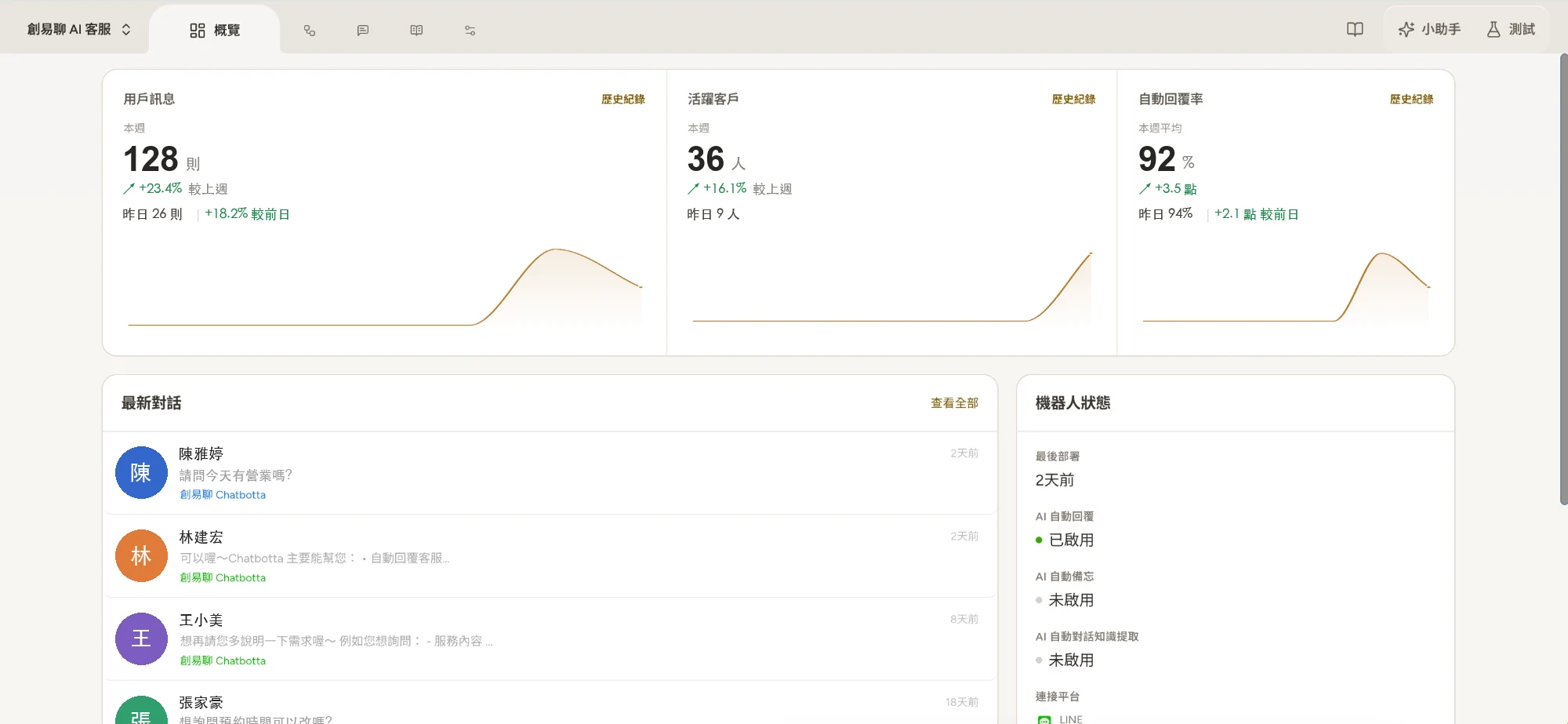
使用狀況一覽
一進入專案預設顯示的頁面,快速掌握機器人近期的使用狀況。
- 昨日 / 本週使用者訊息數、活躍客戶數與自動回覆率等統計數字
- 最新對話列表,可直接點擊查看歷史紀錄
- 機器人狀態:最後部署時間、AI 自動回覆/自動備忘/自動對話知識提取是否啟用、已連接的平台
- 費用資訊:查看本專案的用量與歷史紀錄
專案設定
基礎設定與成員管理
配置你的聊天機器人基本資訊和權限管理。
- 修改聊天室(機器人)名稱
- 以電子郵件邀請成員,並指派角色(擁有者/管理者/檢視者)
- 分別控制成員對「設計」與「聊天室」的存取權限
串接設定
管理聊天機器人與外部平台、應用程式的連接。
- 設定 LINE 主聊天室的 Channel Access Token
- 以 OAuth 連接 Facebook 粉絲專頁/Instagram(共用同一組授權)
- 新增第三方應用(例如流程設計器中會用到的 Google 帳號授權)
Webchat 設定
將聊天機器人以網頁嵌入小工具的形式加入你自己的網站。
- 自訂品牌名稱、歡迎訊息、品牌主色與品牌 Logo
- 設定聊天氣泡按鈕的位置(左下角/右下角)與桌機、手機邊距
- 開啟「人工客服轉接」,讓網頁訪客可透過 LINE 延續與客服的對話
- 取得「公開聊天連結」,可直接分享聊天頁面網址
- 複製嵌入程式碼(
<script>標籤),貼到你網站的 HTML 中即可啟用
AI 功能開關
控制客服 AI 的自動化行為。
- AI 自動回覆:讓客服 AI 依知識庫內容自動回答使用者問題
- 自動備忘:AI 自動記住對話中的客戶資訊
- 自動對話知識提取:從人工客服對話中自動提取知識,累積到知識庫
Copilot 設定與 MCP 連接器
擴充設計 Copilot 與客服 AI 的能力。
- 從連接器市集一鍵安裝常用的 MCP(Model Context Protocol)連接器
- 手動新增自訂 MCP 連接器,讓設計 Copilot 使用 GitHub、Notion 等外部工具
- 選擇性開放給客服 AI 使用:需另外開啟並勾選允許的工具,才會在真實客戶對話中生效
方案與費用
管理專案的訂閱方案與用量。
- 升級會員、查看月費與到期提醒
- 查看本月各 AI 模型的用量明細與歷史帳單
個人偏好
- 調整介面字體大小(標準/大/更大)
- 設定訊息輸入操作偏好(Enter 送出或換行)
其他操作
離開或移除專案。
- 離開專案:將自己從專案成員中移除,需重新受邀才能加入
- 刪除專案(僅限擁有者):一併刪除聊天室設定、聊天室資料與 AI 知識庫內容,且無法復原