
流程設計器指南
了解視覺化流程設計器和所有可用的節點類型。
概述
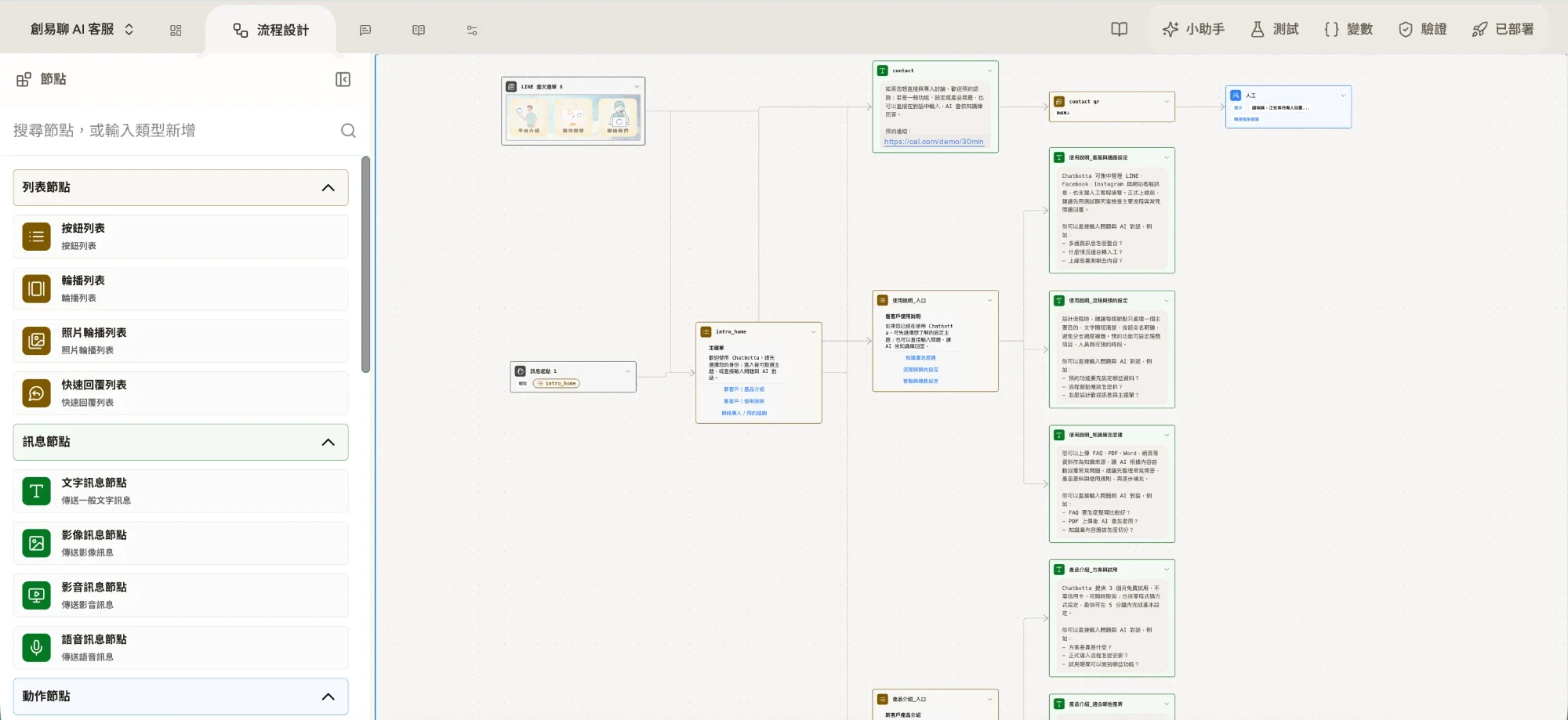
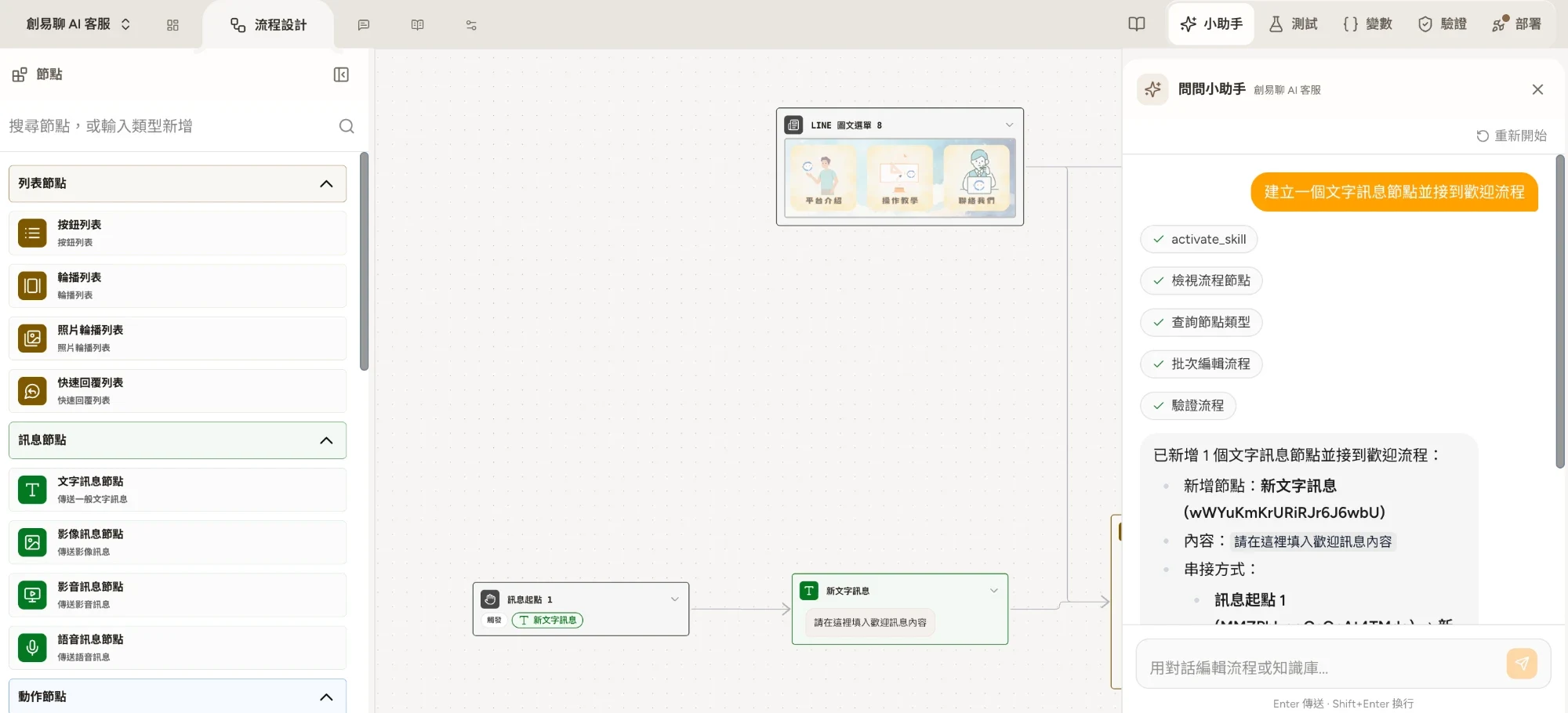
流程設計器是一個視覺化流程建構工具,讓你可以使用拖放節點為聊天機器人建立對話流程。 每個節點代表對話中的特定操作或決策點。你也可以切換到 Copilot 面板,以對話方式讓 AI 幫你建立和修改流程。
🚀 開始使用
1. 新增節點
畫布右側的面板可在「節點」與「Copilot」之間切換:
- 點擊新增:切換到「節點」面板,點擊任一節點類型即可新增,新節點會以自動排版方式放置在空白處,畫面並會自動導覽至該節點
- 搜尋節點:使用面板頂部的搜尋框,輸入關鍵字可同時篩選「現有節點」(點擊即可跳轉查看)與「新增節點」的可用類型
- 從欄位新增:在任何「選擇節點」欄位(例如下一步節點)中,可直接點擊「新增節點」建立新節點並自動連接、導覽至該節點,無需切換面板
- Copilot 新增:切換到「Copilot」面板,以對話方式描述需求,AI 會建立節點並自動導覽至該節點
2. 編輯節點
- 開啟設定:點擊節點開啟右側設定面板
- 節點名稱:在「節點名稱」欄位設定節點的顯示名稱,方便識別
- 必填欄位:標有紅色星號 * 的欄位為必填,必須填寫才能儲存
- 變數使用:在文字欄位中使用
@變數名稱格式插入變數(前後需要空格)
你好, @name !你的訂單編號是 @order_id 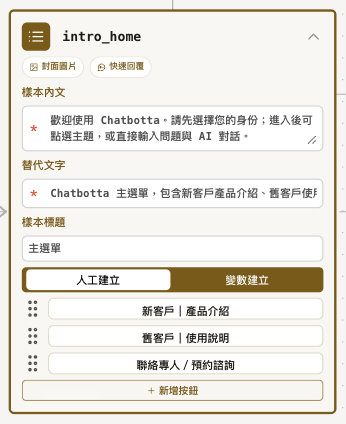
3. 節點工具列操作
當滑鼠移到節點上時,右側會顯示工具列按鈕:
- 📋 複製節點:點擊複製按鈕,會在原節點旁邊建立一個相同的副本(自動位移避免重疊)
- 👁️ 切換檢視模式:在「編輯模式」(顯示所有設定欄位)與「預覽模式」(顯示節點實際運作時的樣子)之間切換
- 🗑️ 刪除節點:點擊紅色的刪除按鈕,或在節點被選取時按
Delete/Backspace鍵
4. 畫布操作
- 移動畫布:按住空白處拖曳,或使用觸控板雙指滑動
- 縮放畫布:使用滑鼠滾輪、觸控板捏合手勢,或右下角的縮放控制器(+ / - 按鈕)
- 框選多個節點:按住 Shift 鍵後在空白處拖曳,可框選範圍內的所有節點
- 移動節點:直接拖曳節點到目標位置
- 復原/重做:Cmd/Ctrl + Z 復原上一步操作,Cmd/Ctrl + Shift + Z 重做
5. 頂部工具列
畫布上方導覽列除了發布相關按鈕,還有幾個實用工具:
- 測試:開啟測試聊天室,直接與目前的流程對話進行驗證
- 變數:開啟變數列表,統一檢視系統變數,並可新增、編輯常數與變數(設定初始值)
- 驗證:自動掃描整個流程,列出警告(例如欄位格式異常並已自動修正)與提示(例如節點目前未連接在流程中),幫助你在發布前找出問題
⚙️ 設定聊天機器人
連接聊天平台
在開始建立對話流程之前,你需要先將聊天機器人連接到即時通訊平台。目前支援:
- LINE:台灣最受歡迎的即時通訊平台,支援圖文選單(Rich Menu)等豐富訊息類型
- Facebook Messenger / Instagram:以 Meta OAuth 授權連接,共用同一組授權,支援常駐功能表(Persistent Menu)
- Webchat:嵌入你自己的網站,詳見儀表板文檔
💬 LINE 設定步驟
- 建立 LINE Developers 帳號
前往 LINE Developers 註冊或登入帳號。
- 建立 Provider 和 Channel
- 點擊「Create a new provider」建立提供者
- 選擇「Create a Messaging API channel」建立頻道
- 填寫必要資訊並同意服務條款後建立頻道
- 取得 Channel Access Token
- 進入「Messaging API」分頁
- 在「Channel access token (long-lived)」區塊點擊「Issue」
- 複製產生的 Access Token(一串很長的字串)
- 在系統中設定 Token
- 回到 Chatbotta,進入專案「設定 → 串接設定」
- 選擇「LINE」平台,貼上你的 Channel Access Token 後儲存
- 測試連接
使用 LINE 掃描頻道的 QR Code,發送測試訊息確認機器人正常回應。
📘 Facebook Messenger / Instagram 設定步驟
- 確認粉絲專頁權限
你必須是要連接的 Facebook 粉絲專頁的管理員。Instagram 需為商業帳號並已連結至該粉絲專頁。
- 使用 OAuth 授權
- 進入專案「設定 → 串接設定」
- 點擊「使用 Facebook 登入」按鈕
- 在彈出視窗中選擇粉絲專頁並授權
- 授權成功後系統會自動完成 Token 與 Webhook 設定
- 測試連接
前往你的 Facebook 粉絲專頁點擊「發送訊息」,或用 Instagram 私訊,發送測試訊息確認機器人正常回應。
常見問題與疑難排解
- 確認 Channel Access Token 是否正確貼上(無多餘空格)
- 檢查 Webhook URL 是否已啟用並驗證成功
- 確認頻道設定中「Auto-reply messages」已關閉
- 檢查是否已發布最新版本的對話流程
- 確認你是該粉絲專頁的管理員
- 嘗試清除瀏覽器快取後重新授權
- LINE:Long-lived Access Token 通常不會過期,除非重新產生新的 Token
- Facebook:使用 OAuth 授權的 Token 會自動更新,如果失效請重新授權
- 不同平台支援的訊息類型有差異(例如圖文選單只有 LINE 支援;Meta 平台則使用常駐功能表)
- 參考節點類型參考了解各節點的平台相容性
🔢 變數與資料操作
什麼是變數?
變數是用來儲存資料的容器,就像是一個有名字的盒子,可以放入不同類型的資料。在對話流程中,變數可以用來:
- 儲存使用者輸入的資料(例如:姓名、電話、地址)
- 保存從 Google Sheets 讀取的資料
- 進行計算和資料處理
- 在不同節點之間傳遞資訊
如何使用變數?
建立變數,可以透過以下方式:
- 要求使用者輸入節點(User Input):收集使用者輸入並儲存到變數
- 變數操作節點(Set Variable):手動設定變數的值或進行運算
- 試算表操作節點(Google Sheets):從試算表讀取資料並儲存到變數
- 提取物件節點(Extract Data):從複雜的資料結構中提取特定資料
使用變數時,在文字欄位中使用 @變數名稱 格式(前後必須有空格):
你好 @user_name ,歡迎回來!錯誤:
你好@user_name,歡迎回來!(缺少空格)
資料類型
- 📝 文字(String):任何文字內容,例如「張三」、「hello@example.com」
- 🔢 數字(Number):整數或小數,例如 42、3.14、-10
- 📅 日期時間(DateTime):日期和時間資訊,例如 2024-01-15、14:30:00
- 📋 列表(List):多個項目的集合,例如 [「蘋果」, 「香蕉」, 「橘子」]
- 📦 物件(Object):結構化的資料,例如
{ "name": "張三", "age": 25 }
變數選擇器與運算元類型
在許多節點中,標記為「(變數)」的欄位使用變數選擇器元件,可以選擇現有變數、輸入新變數名稱、輸入固定值,或使用系統變數。可用的運算元類型:
- 🎯 系統變數:系統自動提供的特殊變數,例如
@input(使用者輸入)、@timestamp(當前時間) - 📌 常數:預先在變數列表中定義的固定值
- 💾 變數:你建立或收集的資料,例如
user_name、order_id - ✏️ 字面值:直接輸入的固定值,例如
100、"歡迎" - 🏷️ 具名字面值:從列表中選擇的預設選項,例如按鈕選項
變數使用範例
📝 場景:收集使用者姓名並打招呼
- User Input 節點:設定「請輸入你的姓名」,將輸入儲存到
user_name變數 - 文字訊息節點:使用變數顯示:
你好 @user_name ,很高興認識你!
🧮 場景:計算購物車總價
- 變數操作節點:設定
item_price= 150(單價) - User Input 節點:收集購買數量,儲存到
quantity變數 - 變數操作節點:計算
total_price=item_price×quantity - 文字訊息節點:顯示結果:
總金額為 @total_price 元
變數命名最佳實踐
- ✅ 使用有意義的名稱:
user_phone優於var1 - ✅ 使用英文和底線:
order_total、user_age,保持全小寫加底線的一致風格 - ❌ 避免使用空格:
user name→user_name - ❌ 避免特殊符號:
user#1→user_1
🔌 串接第三方平台
Google Sheets 節點
流程設計器提供「試算表操作節點」,讓聊天機器人可以直接讀取或寫入 Google 試算表:
- 將使用者填寫的表單資料(姓名、電話、訂單等)自動記錄到試算表
- 從試算表讀取資料,作為選項清單或查詢結果顯示給使用者
- 連接 Google 帳號
先在「專案設定 → 串接設定 → 第三方應用」完成 Google 帳號授權,並確認試算表已與該帳號共用。
- 新增試算表操作節點
在畫布右側的「節點」面板中新增節點,選擇要執行的操作(取得內容或新增列表)。
- 設定試算表與範圍
選擇試算表與工作表;讀取時以 A1 標記法指定範圍(例如
A1:D10),寫入時指定各欄位的變數。
實際應用範例:記錄使用者資料到 Google Sheets
- User Input 節點(多個):收集使用者資訊:姓名、電話、電子郵件
- 試算表操作節點:操作選「新增列表」,欄位依序填入
@user_name、@user_phone、@user_email、@timestamp - 文字訊息節點:確認訊息:
感謝你, @user_name !你的資料已記錄。
延伸整合:MCP 連接器
如果需要串接 Google Sheets 以外的外部系統(例如 GitHub、Notion、訂房系統等),可以在「專案設定」的「Copilot 設定」中新增 MCP(Model Context Protocol)連接器,讓設計 Copilot 使用這些外部工具;若也要讓客服 AI 直接面對真實客戶使用,需另外開啟並勾選允許的工具。 詳情請參考儀表板文檔。
📦 發布
什麼是發布(Launch)?
發布是將你在流程設計器中設計的視覺化流程部署到實際對話平台的過程。發布後,你的聊天機器人才能在實際對話中使用最新的流程設定。
- 確認所有節點的必填欄位都已填寫
- 檢查節點連線是否正確,沒有斷開的連接
- 確認「訊息起點」節點已設定(使用者首次進入時的起始點)
- 使用「驗證」與測試聊天室確認流程邏輯符合預期
如何發布
- 儲存變更
點擊右上角的「儲存」按鈕,確保所有變更都已儲存到草稿。
- 測試流程
使用測試聊天室驗證流程是否正常運作。
- 發布更新
點擊「發布」按鈕,系統會自動部署最新版本,通常需要 5–30 秒。
- 驗證上線
部署完成後,到實際的聊天平台測試確認功能正常。
🔧 常見錯誤與解決方法
❌「節點缺少必填欄位」
原因:某些節點的必填欄位(標記 * 的欄位)沒有填寫。
- 點擊該節點,檢查右側設定面板中所有標記 * 的欄位
- 填寫所有必填欄位後,點擊「儲存」
⚠️「節點沒有連接到任何流程」
原因:節點是孤立的,沒有連接到主要流程。
- 確認該節點是否需要使用,如不需要可以刪除
- 將節點連接到其他節點,確保它在流程中可以被執行到
🔄「偵測到循環引用」
原因:流程中存在無限循環,會導致機器人無法正常運作。
- 檢查流程圖,找出形成循環的節點路徑
- 添加條件節點或使用者輸入節點來中斷循環,確保每個循環都有出口條件
📝「變數名稱錯誤或未定義」
原因:在文字欄位中使用了不存在的變數,或變數格式錯誤。
- 確認變數名稱拼寫正確,且已在之前的節點中設定
- 確保變數格式為
@變數名稱,前後要有空格
🖼️「圖片/影片/音訊 URL 無效」
原因:媒體檔案的 URL 格式錯誤或檔案無法訪問。
- 確認 URL 是以
https://開頭,且可以在瀏覽器中正常開啟 - 確認檔案格式符合平台要求(圖片:JPG/PNG,影片:MP4,音訊:M4A/MP3),大小通常不超過 10MB
🏠「缺少訊息起點節點」
原因:沒有設定訊息起點(Welcome)節點,使用者首次進入時不知道要執行什麼。
- 新增一個訊息起點節點,並連接到歡迎訊息的第一個節點
- 每個聊天機器人只能有一個訊息起點節點
🔗「Google Sheets 連接失敗」
原因:試算表操作節點無法存取指定的試算表。
- 確認 Google 帳號授權尚未過期,如已失效請重新連接
- 確認該 Google 帳號對此試算表擁有編輯權限,且工作表名稱與試算表中的分頁名稱一致
💡 最佳實踐建議
📋 命名規範
使用清晰、描述性的節點名稱,例如「詢問使用者姓名」而不是「節點1」。
🧪 頻繁測試
每完成一個功能模組就用測試聊天室立即測試,及早發現問題。
💾 定期儲存
養成隨時儲存的習慣,避免意外丟失編輯內容。
🔍 發布前驗證
使用頂部工具列的「驗證」功能掃描整個流程,再按下發布。
節點類型參考
完整節點參考文檔 →
包含 25 種節點類型的詳細說明,分為訊息節點、列表節點、邏輯節點、動作節點、第三方節點和功能設定六大類(與設計器面板分組一致)。每個節點都有完整的欄位說明、使用範例和注意事項。