
節點類型參考
完整的節點類型說明和欄位參考文檔,共 25 種節點。
文字訊息節點
傳送一般文字訊息
用途
用於向使用者發送純文字訊息。支援多行文字和變數插值,是最基礎也最常用的節點類型。
欄位說明
文字內容
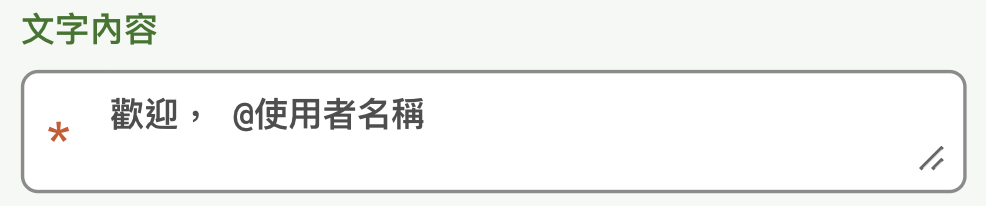
輸入要發送給使用者的文字訊息。可以使用 @變數名稱 格式插入變數值(變數前後需要空格)。
範例: 您好 @user_name ,您的訂單編號是 @order_id
觸發後發送
選擇文字訊息發送後要執行的下一個節點。可選填,不設定則訊息發送後流程結束。
-
可選擇— 所有訊息節點、列表節點、邏輯節點、動作節點、第三方節點 -
不可選擇— 圖文選單節點、Meta 常駐功能表節點、快速回覆節點、歡迎節點、RAG 模組節點、可傳送起點節點、連結節點
快速回覆
選擇要附加的快速回覆節點。
-
只可選擇— 快速回覆節點
使用範例
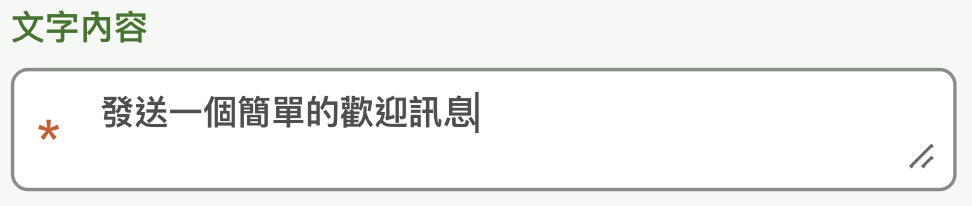
簡單文字訊息
發送一個簡單的歡迎訊息
使用變數的訊息
在訊息中使用變數插值
注意事項
- 變數格式:@變數名稱(前後必須有空格)
- 支援多行文字,可使用 Enter 換行
- 各平台字數上限不同(LINE 5000 字、Messenger 2000 字、Instagram 1000 字),跨平台使用時建議控制在 1000 字內
- 同時設定「觸發後發送」與「快速回覆」時,觸發後發送會覆蓋快速回覆
影像訊息節點
傳送影像訊息
用途
用於向使用者發送圖片訊息。支援上傳圖片或使用外部 URL。
欄位說明
照片上傳
上傳照片檔案或輸入照片網址。
範例: https://example.com/image.jpg
觸發後發送
選擇圖片發送後要執行的下一個節點
-
不可選擇— 圖文選單、Meta 常駐功能表、快速回覆、歡迎節點、RAG 模組、可傳送起點、連結節點
快速回覆
選擇要附加的快速回覆按鈕
-
只可選擇— 快速回覆節點
注意事項
- 圖片格式:JPG、JPEG、PNG、GIF、WebP
- 系統限制:最大 8 MB(取三平台中最嚴格者)
- 圖片必須是公開可訪問的 HTTPS 連結
- 同時設定「觸發後發送」與「快速回覆」時,觸發後發送會覆蓋快速回覆
影音訊息節點
傳送影音訊息
用途
用於向使用者發送影片訊息。需要提供影片檔案和預覽圖。
欄位說明
影片上傳
上傳影片檔案或輸入影片網址。系統會自動產生預覽縮圖。
範例: https://example.com/video.mp4
觸發後發送
選擇影片發送後要執行的下一個節點
-
不可選擇— 圖文選單、Meta 常駐功能表、快速回覆、歡迎節點、RAG 模組、可傳送起點、連結節點
快速回覆
選擇要附加的快速回覆按鈕
-
只可選擇— 快速回覆節點
注意事項
- 影片格式:MP4
- 系統限制:最大 25 MB(取三平台中最嚴格者)
- 影片必須是公開可訪問的 HTTPS 連結
- 系統會自動產生預覽縮圖
- 同時設定「觸發後發送」與「快速回覆」時,觸發後發送會覆蓋快速回覆
語音訊息節點
傳送語音訊息
用途
用於向使用者發送語音訊息。支援上傳音訊檔案或使用外部 URL。
欄位說明
音檔上傳
上傳音訊檔案或輸入音訊網址。系統會自動偵測音訊長度。
範例: https://example.com/audio.m4a
觸發後發送
選擇音訊發送後要執行的下一個節點
-
不可選擇— 圖文選單、Meta 常駐功能表、快速回覆、歡迎節點、RAG 模組、可傳送起點、連結節點
快速回覆
選擇要附加的快速回覆按鈕
-
只可選擇— 快速回覆節點
注意事項
- 音訊格式:M4A、MP3
- 系統限制:最大 25 MB(取三平台中最嚴格者)
- 音訊必須是公開可訪問的 HTTPS 連結
- 音訊長度會自動偵測並記錄
- 同時設定「觸發後發送」與「快速回覆」時,觸發後發送會覆蓋快速回覆
輪播列表
輪播列表
用途
建立一個可水平滑動的輪播卡片列表,每張卡片包含圖片、標題、文字和按鈕。
欄位說明
替代文字
輪播卡片的替代文字,當無法顯示卡片時顯示此文字
輪播按鈕列表
顯示卡片編號列表(1、2、3...),點擊編號切換編輯該卡片。最右側有「+」按鈕可新增卡片(最多 10 張)。
樣本標題
當前編輯卡片的標題文字(最多 40 字元)
樣本內文
當前編輯卡片的內文說明(最多 60 字元)
封面圖片
上傳當前卡片的封面圖片(選填)。上傳後會顯示圖片預覽。大小不得超過 10 MB,寬度不得超過 1024 px。
樣本按鈕列表
每張卡片最少 1 個、最多 3 個按鈕。點擊按鈕可展開編輯:標籤(按鈕文字)、觸發(點擊後執行的節點)。刪除按鈕內容的選單位於按鈕左側(拖曳把手圖示)。
-
不可選擇— LINE 圖文選單、Meta 常駐功能表、快速回覆、訊息起點、RAG 節點、可傳送起點
刪除卡片
位於卡片編輯區右上角,點擊可刪除當前卡片。也可使用鍵盤 Delete 鍵刪除。
快速回覆
選擇要附加的快速回覆按鈕
-
只可選擇— 快速回覆節點
注意事項
- 卡片數量限制:至少 1 張,最多 10 張
- 每張卡片最少 1 個、最多 3 個按鈕,每個按鈕都需填標籤與觸發節點
- 卡片標題:不得為空,最多 40 字元
- 卡片內文:不得為空,最多 60 字元
- 建議圖片比例:1.51:1(橫向矩形)
- 封面圖片:大小不得超過 10 MB,寬度不得超過 1024 px
- 每張卡片的標題與內文皆為必填;按鈕數量建議在卡片間保持一致(不一致時系統僅會提示警告,不會阻擋發布)
照片輪播列表
照片輪播列表
用途
建立一個圖片輪播,每張圖片可以設定點擊動作。適合用於展示產品圖片、相冊等。
欄位說明
替代文字
圖片輪播的替代文字,當無法顯示圖片時顯示此文字
圖片輪播列表
設定輪播中的每張圖片(最多 10 張)。使用左右箭頭切換編輯。每張圖片包含:圖片檔案、按鈕標籤、觸發節點
圖片
上傳當前編輯圖片的檔案
按鈕標籤
點擊圖片時顯示的按鈕標籤文字(最多 12 字元)
觸發節點
點擊圖片後要執行的節點
-
不可選擇— LINE 圖文選單、Meta 常駐功能表、快速回覆、訊息起點、RAG 節點、可傳送起點
快速回覆
選擇要附加的快速回覆按鈕
-
只可選擇— 快速回覆節點
注意事項
- 圖片數量限制:最多 10 張
- 每張圖片可設定一個點擊動作
- 按鈕標籤最多 12 字元
- 建議所有圖片使用相同的長寬比以獲得最佳視覺效果
- 圖片格式:JPG、JPEG、PNG、GIF、WebP
- 圖片大小限制:最大 10 MB,寬度不得超過 1024 px
快速回覆列表
快速回覆列表
用途
在訊息下方顯示快速回覆按鈕,讓使用者快速選擇回應。快速回覆會在點擊後消失。
欄位說明
建構方式
選擇如何建立快速回覆按鈕
-
scratch— 人工建立:逐一設定每個按鈕(最多 10 個) -
from_list— 變數建立:從變數動態生成按鈕
快速回覆按鈕(人工建立時)
設定每個快速回覆按鈕(最多 10 個)。包含圖示(選填)、按鈕標籤(最多 20 字元)、觸發節點。
-
不可選擇— LINE 圖文選單、Meta 常駐功能表、快速回覆、訊息起點、RAG 節點、可傳送起點
按鈕圖示
上傳按鈕旁顯示的圖示(選填)
按鈕標籤
按鈕上顯示的文字(最多 20 字元)
觸發節點
按鈕觸發後要執行的節點。
-
不可選擇— LINE 圖文選單、Meta 常駐功能表、快速回覆、訊息起點、RAG 節點、可傳送起點
選擇變數(變數建立時)
選擇包含按鈕資料的列表變數
-
資料類型— list(列表)
圖示連結索引(變數建立時)
從列表元素中取得按鈕圖示 URL 的欄位名稱
按鈕標籤索引(變數建立時)
從列表元素中取得按鈕標籤的欄位名稱
輸出值索引(變數建立時)
從列表元素中取得按鈕點擊後儲存的值的欄位名稱
觸發後發送(變數建立時)
按鈕觸發後要執行的節點。
-
不可選擇— LINE 圖文選單、Meta 常駐功能表、快速回覆、訊息起點、RAG 節點、可傳送起點
注意事項
- 人工建立模式:最多 10 個按鈕
- 變數建立模式:按鈕數量依列表長度決定
- 快速回覆會在使用者點擊後自動消失
- 標籤長度限制:最多 20 字元
- 按鈕圖示大小不得超過 1 MB,尺寸不得小於 24×24 px(選填)
- 需要搭配訊息節點使用(在訊息節點的「快速回覆」欄位選擇此節點)
- 同時設定「觸發後發送」與「快速回覆」時,觸發後發送會覆蓋快速回覆
變數操作
變數操作
用途
設定或更新變數的值。支援直接賦值、數學運算、字串操作、列表操作等多種運算方式。
欄位說明
變數操作
設定要執行的變數操作。可以選擇已建立的變數,或直接輸入變數名稱,並加上操作方式。
操作列(變數)
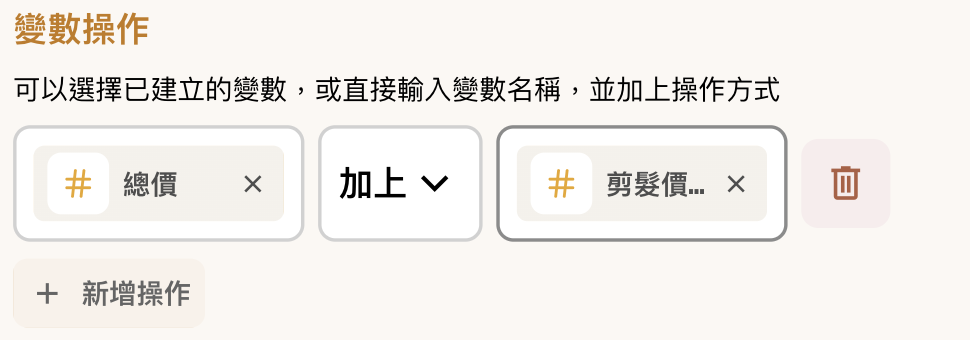
設定變數操作:選擇目標變數、運算子(設定為/加上/減去/乘以/除以等)、以及運算值。
新增操作
新增多個變數操作,所有操作會按順序執行。
觸發後發送
選擇所有操作完成後要執行的節點。可選填,不設定則流程結束。
-
可選擇— 所有訊息節點、列表節點、邏輯節點、動作節點、第三方節點 -
不可選擇— LINE 圖文選單、Meta 常駐功能表、快速回覆、訊息起點、RAG 節點、可傳送起點、開啟連結動作
使用範例
計算總價
計算商品總價
注意事項
- 支援的運算類型:賦值、加法、減法、乘法、除法、字串拼接、列表操作等
- 變數值會在整個對話過程中保持
- 可以一次執行多個操作
- 運算子選項會根據變數的資料類型動態調整
條件判斷
條件判斷
用途
根據條件判斷結果,決定執行不同的流程分支。支援多種比較運算子和邏輯組合。
欄位說明
條件
建立條件判斷,分流使用流程。
條件列(變數)
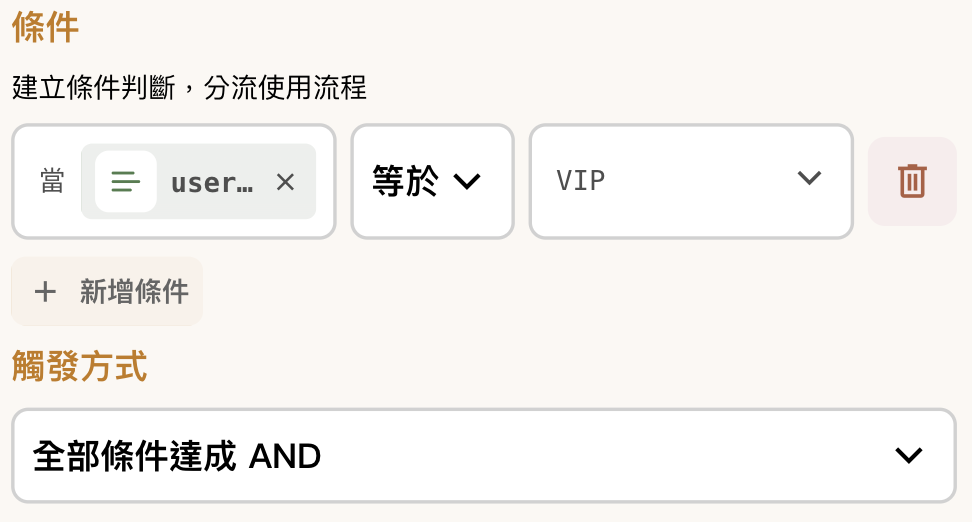
設定條件判斷:選擇要判斷的變數、運算子(等於/不等於/大於/小於/包含等)、以及比對值。
新增條件
新增多個條件,所有條件會根據邏輯運算組合判斷。
觸發方式
選擇多個條件之間的邏輯關係。
-
and— AND - 所有條件都為真時才執行 -
or— OR - 任一條件為真時就執行
當滿足條件
選擇條件判斷為真時要執行的節點。
-
可選擇— 所有訊息節點、列表節點、邏輯節點、動作節點、第三方節點 -
不可選擇— LINE 圖文選單、Meta 常駐功能表、快速回覆、訊息起點、RAG 節點、可傳送起點、開啟連結動作
否則
選擇條件判斷為假時要執行的節點。
-
可選擇— 所有訊息節點、列表節點、邏輯節點、動作節點、第三方節點 -
不可選擇— LINE 圖文選單、Meta 常駐功能表、快速回覆、訊息起點、RAG 節點、可傳送起點、開啟連結動作
使用範例
VIP 使用者判斷
根據使用者等級顯示不同內容
注意事項
- 支援的運算子:等於、不等於、大於、小於、包含、開頭是、結尾是等
- 可以比較數字、字串、日期時間
- 多個條件可以用 AND 或 OR 組合
- 運算子選項會根據變數的資料類型動態調整
分支節點
多個條件判斷
用途
根據文字變數的內容,將流程分配到不同的分支。適合根據使用者輸入或變數值執行不同的流程。
欄位說明
選擇變數
選擇要進行分支判斷的文字變數。只接受字串類型(string)的變數。
分支方法
選擇文字比對的方式,決定如何判斷變數內容是否符合分支條件。
-
equals— 文字匹配 - 變數值必須完全等於設定值 -
includes— 包含 - 變數值包含設定值即可 -
startsWith— 開頭匹配 - 變數值的開頭為設定值 -
endsWith— 結尾匹配 - 變數值的結尾為設定值
分支
設定多個分支條件。每個分支包含比對值和該分支條件成立時要執行的節點。
新增條件
新增分支條件。
注意事項
- 依序定義多個分支條件,每個分支對應不同的下一個節點
- 適合用於選單選項處理、狀態機等場景
隨機節點
隨機數字或列表內容
用途
生成隨機數字、從列表中隨機選擇項目,或隨機選擇執行的分支。可以增加對話的多樣性。
欄位說明
隨機類型
選擇要如何產生隨機結果
-
int_range— 從指定範圍生成亂數整數 -
float_range— 從指定範圍生成亂數小數 -
list_choice— 從列表中隨機選擇一項
最小值
僅在隨機類型為「整數範圍」或「小數範圍」時需要設定
最大值
僅在隨機類型為「整數範圍」或「小數範圍」時需要設定
選取列表
僅在隨機類型為「從列表選擇」時需要,指定要從中隨機選擇的列表變數
儲存至變數
將隨機結果儲存到此變數
下一個節點
操作完成後要執行的下一個節點,此欄位不限制節點類型
注意事項
- 可用於實現多樣化的回答
- 目前「儲存至變數」欄位僅能選擇數字類型的變數,即使隨機類型為「從列表選擇」也是如此
開啟連結動作
讓使用者跳出外部連結視窗
用途
讓使用者開啟外部連結或執行 LINE URI action。可用於引導使用者到網站、開啟地圖等。
欄位說明
節點名稱
節點的顯示名稱
連結網址
要開啟的網址或 URI。可以是 https:// 開頭的網址,或 LINE 特定的 URI scheme。
範例: https://example.com
注意事項
- 網址開頭必須是 http://、https://、line:// 或 tel:// 其中之一
- 長度不得超過 1000 字
- 此節點沒有「下一個節點」設定,點擊連結即結束該對話路徑
- 在 Messenger 和 Instagram 上,使用者點擊後通常會以內建瀏覽器開啟連結(依平台自身行為而定)
要求使用者輸入
要求使用者輸入 文字/數字
用途
顯示提示文字,等待並收集使用者的輸入。
欄位說明
提示文字
等待使用者輸入前,要顯示給使用者的提示訊息
輸入類型
期望使用者輸入的資料類型
-
string— 文字 - 任意文字內容 -
number— 數字 - 僅接受數字
儲存至變數
將使用者輸入的內容儲存到此變數,變數的資料類型必須與「輸入類型」相符
下一個節點
收到有效輸入後要執行的下一個節點
注意事項
- 若選擇的變數資料類型與「輸入類型」不一致,儲存時會發生錯誤,請確保兩者相符
轉接客服
轉接至人工客服
用途
將對話轉接給真人客服處理。機器人會暫停自動回覆,等待客服人員介入。
欄位說明
文字內容
轉接真人客服時要發送給使用者的文字訊息,例如告知使用者已轉接、請稍候等。
觸發後發送
可選擇性設定的接續節點;目前執行時不會用於自動接續對話流程,聊天室會直接切換為人工客服模式並等待客服人員手動處理。
注意事項
- 需要有客服人員在聊天室中才能接管對話
- 客服可以手動恢復機器人模式
- 建議設定工作時間外的自動回覆
提取物件
將物件中資料放入變數
用途
從物件或列表中,依單一鍵值或索引提取一項資料並儲存到變數。若需要提取多個欄位,可串接多個提取物件節點。
欄位說明
資料來源
要從中提取資料的物件或列表變數
鍵值/索引
要提取的屬性名稱(物件)或索引位置(列表),僅支援單一層級,不支援多層路徑
儲存至變數
將提取結果儲存到此變數
下一個節點
提取完成後要執行的下一個節點
注意事項
- 每個節點僅能提取一層、一個鍵值或索引;如需巢狀或多欄位提取,請串接多個節點
- 缺少任何一項設定(資料來源、鍵值、儲存變數)都會導致無法發布
重複動作
重複遍歷列表
用途
遍歷列表中的每個元素,對每個元素執行相同的操作。類似程式語言中的 for 迴圈。
欄位說明
列表變數
要遍歷的列表變數
當前項目變數
每次迴圈時,目前項目會存入此變數,在迴圈內可用此變數存取當前項目
循環內節點
對每個項目要執行的節點,會重複執行直到列表遍歷完畢
循環後節點
遍歷完成後要執行的節點
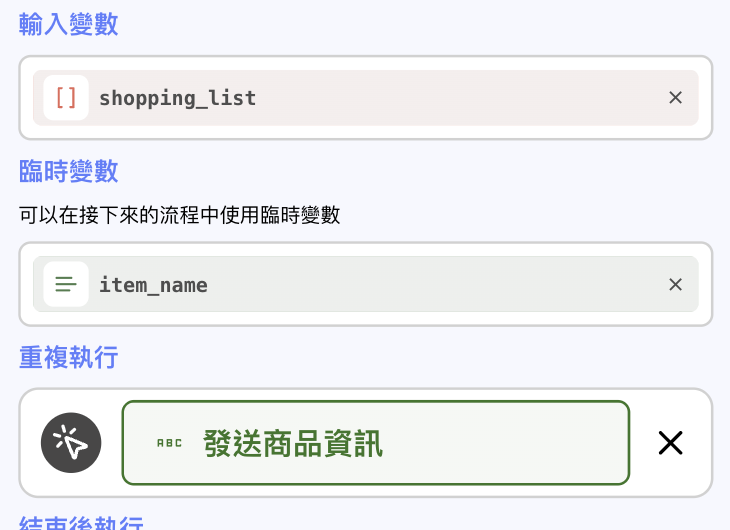
使用範例
發送購物清單
遍歷購物清單,為每個商品發送訊息
注意事項
- 可以在循環內使用當前項目變數存取目前項目
- 此節點沒有索引變數,如需追蹤第幾筆資料,需另外使用設定變數節點自行計數
- 建議設定循環後節點以處理完成狀態
- 避免過長的列表導致處理時間過長
試算表操作
資料輸出至Google試算表
用途
讀取或寫入 Google 試算表的資料。可用於記錄使用者資訊、查詢簡單的資料清單等。
欄位說明
節點名稱
節點的顯示名稱
操作項目
對試算表執行的操作,只有取得與新增兩種,沒有更新或刪除
-
get— 取得內容:讀取指定範圍的資料 -
append— 新增列表:在指定工作表新增一列資料
選擇試算表
從已授權的 Google 試算表中選擇,或以變數指定。需先在「專案設定 → 串接設定 → 第三方應用」完成 Google 帳號授權,並確認試算表已與該帳號共用
工作表
僅在操作項目為「新增列表」時需要,選擇要寫入的工作表分頁
範圍/欄位
取得內容時,每一筆為要讀取的儲存格範圍(A1 標記法,例如 A1:D10);新增列表時,每一筆為要寫入該欄位的變數或字面值
範例: A1:D10
以直行為單位排列
僅在操作項目為「取得內容」時可設定,決定讀取結果是以欄還是以列為單位排列
儲存結果
僅在操作項目為「取得內容」時需要,將讀取到的資料儲存到此列表變數
下一個節點
操作完成後要執行的下一個節點
注意事項
- 需先在「專案設定 → 串接設定 → 第三方應用」完成 Google 帳號授權
- 試算表必須與該授權帳號共用
- 只有「取得內容」與「新增列表」兩種操作,沒有更新或刪除功能
- 取得內容時,範圍需使用 A1 標記法(例如 A1:D10)
- 新增列表會在指定工作表新增一整列資料
訊息起點
設定初次加入時的使用者訊息
用途
定義使用者初次加入聊天機器人時要發送的歡迎訊息流程的起點。
欄位說明
觸發(縮圖按鈕)
觸發設定。
觸發後發送
選擇使用者加入聊天機器人後要執行的第一個節點,通常是發送歡迎訊息的節點。
-
可選擇— 所有訊息節點、列表節點、邏輯節點、動作節點、第三方節點 -
不可選擇— LINE 圖文選單、Meta 常駐功能表、快速回覆、訊息起點、RAG 節點、可傳送起點、開啟連結動作
沈默喚醒(縮圖按鈕)
沈默喚醒設定。
沈默喚醒延遲時間(小時)
設定使用者加入後多久(小時數)發送沈默喚醒訊息,與下方的分鐘數合併計算延遲時間。
沈默喚醒延遲時間(分鐘)
設定使用者加入後多久(分鐘數)發送沈默喚醒訊息,與上方的小時數合併計算延遲時間。
沈默喚醒發送
選擇延遲時間到達後要執行的節點,通常是發送提醒或引導訊息。
-
可選擇— 所有訊息節點、列表節點、邏輯節點、動作節點、第三方節點 -
不可選擇— LINE 圖文選單、Meta 常駐功能表、快速回覆、訊息起點、RAG 節點、可傳送起點、開啟連結動作
注意事項
- 每個聊天機器人只能有一個訊息起點(歡迎)節點
- 當使用者首次加入或封鎖後重新加入時會觸發
- 建議設定友善的歡迎訊息和使用說明
- 沈默喚醒訊息會在設定的延遲時間到達後固定發送,不會因使用者期間有無互動而取消,除非使用者封鎖或離開聊天機器人
可傳送起點
可傳送訊息的起始點
用途
定義一個可在聊天室中手動發送的訊息模板。客服人員可在聊天室介面中選擇此節點並點擊發送,將節點內容送給目前正在對話的單一使用者。
欄位說明
觸發後發送
選擇客服人員點擊發送後,要實際發送給使用者的第一個節點。
-
可選擇— 所有訊息節點、列表節點、邏輯節點、動作節點、第三方節點 -
不可選擇— LINE 圖文選單、Meta 常駐功能表、快速回覆、訊息起點、RAG 節點、可傳送起點、開啟連結動作
注意事項
- 由客服人員在聊天室介面中手動選擇並發送,不會自動觸發
- 可設定多個可傳送起點節點以對應不同的傳送情境,供客服人員在聊天室中選用
RAG 節點
RAG 模組回答起點
用途
設定一個可依語意比對自動觸發的流程起點。當客服 AI 判斷使用者的問題與此節點的「說明」文字語意相近時,會自動執行此節點後面接續的流程,並原樣發送該流程的內容——並非從知識庫中檢索資料後生成新回答。
欄位說明
回應節點
選擇語意比對命中後,要接續執行的流程起始節點。
-
可選擇— 所有訊息節點、列表節點、邏輯節點、動作節點、第三方節點 -
不可選擇— LINE 圖文選單、Meta 常駐功能表、快速回覆、訊息起點、RAG 節點、可傳送起點、開啟連結動作
說明
描述此流程適用的使用情境,系統會將這段文字用於語意比對,內容與用詞會直接影響比對的準確度。畫面上雖標示「選填」,但實際上為必填欄位,未填寫將無法發布。
範例: 此節點包含產品常見問題和使用教學
注意事項
- 此節點與知識庫(文件上傳/問答對)功能是各自獨立的系統,不需要事先上傳任何文件
- 運作方式接近語意路由:系統會比對使用者問題與各 RAG 節點「說明」文字的語意相似度,選出最相近的一個並執行其後續流程
- 建議使用 AI 生成功能快速產生節點說明
- 可以設定多個 RAG 節點,分別對應不同的使用情境,系統會自動選擇語意最相近的一個