
聊天室
了解如何使用聊天室功能與使用者進行互動和管理對話。
概述
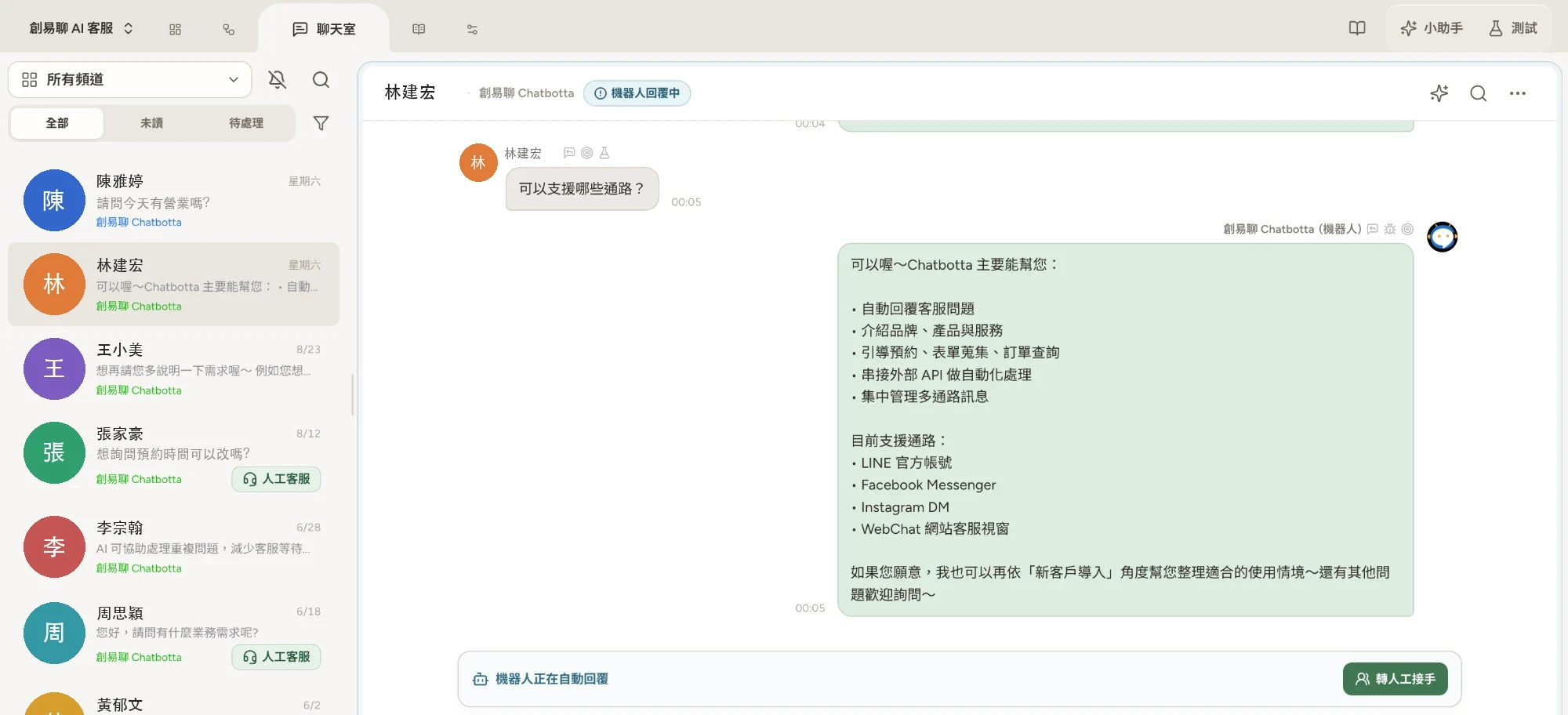
聊天室讓你可以即時查看和回應使用者的訊息,支援多平台(LINE、Messenger、Instagram、Webchat)的統一管理介面。
主要功能
訊息管理
查看和管理所有使用者的對話記錄。
- 即時接收使用者訊息
- 回覆使用者訊息(支援圖片、影片、音訊)
- 查看完整對話歷史,並可搜尋聊天記錄
- 快速篩選:依聊天室狀態(機器人/人工/待處理/已完成)、頻道、負責人篩選對話
多平台支援
統一管理來自不同平台的訊息。
- LINE、Messenger、Instagram 訊息整合
- 網站 Webchat 訊息整合
- 每筆對話顯示平台標識,並可用「所有頻道/選擇頻道」篩選來源
真人客服接管
從機器人切換到真人客服模式。
- 點擊聊天室右上方的「轉人工接手」按鈕手動接管對話
- 接管後機器人會暫停自動回覆,可點擊「交還機器人」恢復自動回覆模式
- 轉人工後,才能對客戶主動傳送訊息與訊息模板
訊息模板
把流程設計器中的「可傳送起點」當作訊息模板,由客服主動發送。
- 在輸入框旁「選擇訊息模板」,搜尋或選擇要傳送的模板
- 適合傳送常用回覆、活動訊息或整段設計好的流程
AI 小助手
聊天室內建 AI Copilot,協助客服快速掌握狀況。
- 點擊「問問小助手」,以對話方式詢問這位客戶的狀況或請 AI 草擬回覆
- 小助手了解目前對話的上下文,回答更貼近實際情境
對話知識提取
把人工客服的回答累積成 AI 知識,越用越聰明。
- 在客戶資料面板使用「對話知識提取」,從對話中提取問答內容
- 可選擇「整併並取代既有知識」或「新增為另一筆知識」,存入 AI 知識庫
- 也可在設定頁開啟「自動對話知識提取」,由系統自動完成
標籤系統
使用標籤組織和分類對話。
- 為對話添加自訂標籤,並自訂標籤顏色
- 在聊天室資訊面板查看與管理標籤
客戶資料面板
點擊聊天室右上角的選單即可展開客戶資料面板,內容包含:
- 編輯客戶名稱
- 設為待處理/處理完畢:標記對話的處理狀態
- 設為垃圾訊息:篩除不需要處理的騷擾或廣告訊息
- 標籤:為客戶加上、移除或新增自訂標籤
- 負責人員:指派此對話由哪位團隊成員負責
- 記事本:記錄與此客戶相關的內部備註,僅供團隊內部查看
- 對話知識提取:見上方說明