
LINE 自動応答の設定方法:メッセージ例文と 3 つの方法を比較
LINE は台湾で最も普及しているメッセージアプリで、店舗とお客様をつなぐ主要な連絡手段です。ところがメッセージが増えてくると、オーナーやスタッフは ほとんどの質問が繰り返しであることに気づきます。営業時間、住所、料金、予約方法。こうした質問に人手を割くべきではありません。 この記事では LINE の自動応答の 3 つの方法を比較し、自社の自動応答ボットを作る手順を一つずつ説明します。
本記事で触れる LINE 公式アカウントのプランと料金は台湾の LINE 公式アカウントのもので、日本など他の国とは異なります。
LINE 自動応答 3 つの方法の比較
| 方法 | メリット | 制限 | 向いている事業者 |
|---|---|---|---|
| 1. 公式アカウントの標準応答 (定型文/キーワード応答) | 無料で設定が簡単 | キーワードが完全一致しないと反応せず、言い方を変えられると答えられない。複数ステップの会話はできない(チャット拡張プランを追加すると AI チャットボット(β)でよくある質問に回答可能) | メッセージが少なく、質問がほぼ決まっている店舗 |
| 2. フロー型チャットボット (メニュー+ボタン誘導) | 複数ステップのやり取り(注文、情報入力、照会)ができ、体験をコントロールしやすい | お客様が自由に入力する質問は事前に設計しておく必要がある | 情報の収集や操作の案内が必要な事業者 |
| 3. AI カスタマーサービス (ナレッジベース+AI 応答) | 話し言葉の質問を理解し、同じ質問を 100 通りの言い方で聞かれても答えられる。ナレッジを継続的に蓄積できる | 先にナレッジを用意する必要があり、回答の質はナレッジベース次第 | よくある質問が多く、24 時間自動応答したい事業者 |
実務では組み合わせて使うのが最善です。予約や注文など明確な操作はメニューとフローで処理し、自由入力の質問は AI ナレッジベースで受け止め、 さらに「有人対応への切り替え」という出口を残しておきます。Chatbotta はこの構成で設計されているので、以下ではこれを使って全体の流れを紹介します。 LINE 標準の AI チャットボット(β)で何ができるか、AI カスタマーサービスプラットフォームとどう違うかは LINE の AI 自動応答:公式アカウント標準の AI チャットボットでできることにまとめています。
LINE 自動応答メッセージの例文(そのまま使えます)
どの方法を使う場合でも、まず応答文を用意しておきましょう。以下は店舗でよく使われる 6 つの例文で、「○○」を自社の情報に置き換えれば使えます。 公式アカウントの友だち追加時のあいさつメッセージ、キーワードの応答メッセージとして設定するほか、定型文として保存してスタッフが手動で使うこともできます。
| 場面 | 例文 |
|---|---|
| 友だち追加時のあいさつ | ○○を友だち追加いただきありがとうございます!サービス内容や料金は下のメニューからご覧いただけます。ご質問があればお気軽にメッセージをお送りください。できるだけ早くお返事します。 |
| 営業時間外 | お問い合わせありがとうございます。現在は営業時間外です(営業時間:火曜〜日曜 11:00–20:00)。メッセージは受け付けましたので、明日の営業開始後すぐにお返事します。 |
| 営業時間と住所 | 【営業時間】火曜〜日曜 11:00–20:00(月曜定休) 【住所】○○市○○路 123 号、MRT ○○駅 2 番出口から徒歩 3 分 【駐車場】近くに○○駐車場があります |
| 料金のお問い合わせ | 料金表はこちらです:○○(リンク)。どのプランが合うかわからない場合は、ご希望をそのまま送っていただければおすすめをご案内します。 |
| 予約のお問い合わせ | ご予約の際は、① ご希望の日時 ② サービス内容 ③ 人数 をお知らせください。空き状況を確認してお返事します! |
| 有人対応への切り替え | こちらのご質問は担当者からご説明いたします。スタッフに連絡しましたので、まもなく担当者よりお返事します。少々お待ちください。 |
ステップ 1:LINE Messaging API を有効にする
- LINE Official Account Manager で公式アカウントを開き、「設定 → Messaging API」で「Messaging API を利用する」を選び、プロバイダーを選択または作成します
- LINE Developers Console で公式アカウントのチャネルを選びます
- 「Messaging API」タブでチャネルアクセストークン(長期)を発行してコピーします
ステップ 2:チャットボットのプロジェクトを作成する
- Chatbotta に登録・ログインし、3 つの質問に答えます。業種と店名、お客様がどこから来るか、Web サイトの URL とよくある質問です(後の 2 つはスキップ可能)
- Chatbotta が Web サイトを読み込んでよくある質問を整理し、ボットの最初のバージョンを作ります。まだ下書きの状態ですが、すぐに試しに会話できます
- プロジェクトの「Channels」(チャネル)で「Add channel」を選び、「LINE Official Account」を選択します。画面の手順に従ってコピーしたチャネルアクセストークンを貼り付け、アカウントが正しいことを確認して「Yes, connect this account」を選ぶと、Webhook URL は自動で設定されます
詳しい手順とトラブルシューティングはLINE 公式アカウントを接続するをご覧ください。
ステップ 3:自動応答の内容を設計する
ナレッジベースでよくある質問に答える
営業時間、住所、料金、返品・交換のルールなどを Q&A にまとめて AI ナレッジベースにアップロードします (PDF/DOCX をそのままアップロードでき、AI が Q&A に分割します)。その後はお客様が「何時に開きますか?」「今日は営業していますか?」「何時まで営業ですか?」とどう聞いても、AI が同じナレッジに対応づけて回答します。
フローでメニューとやり取りを作る
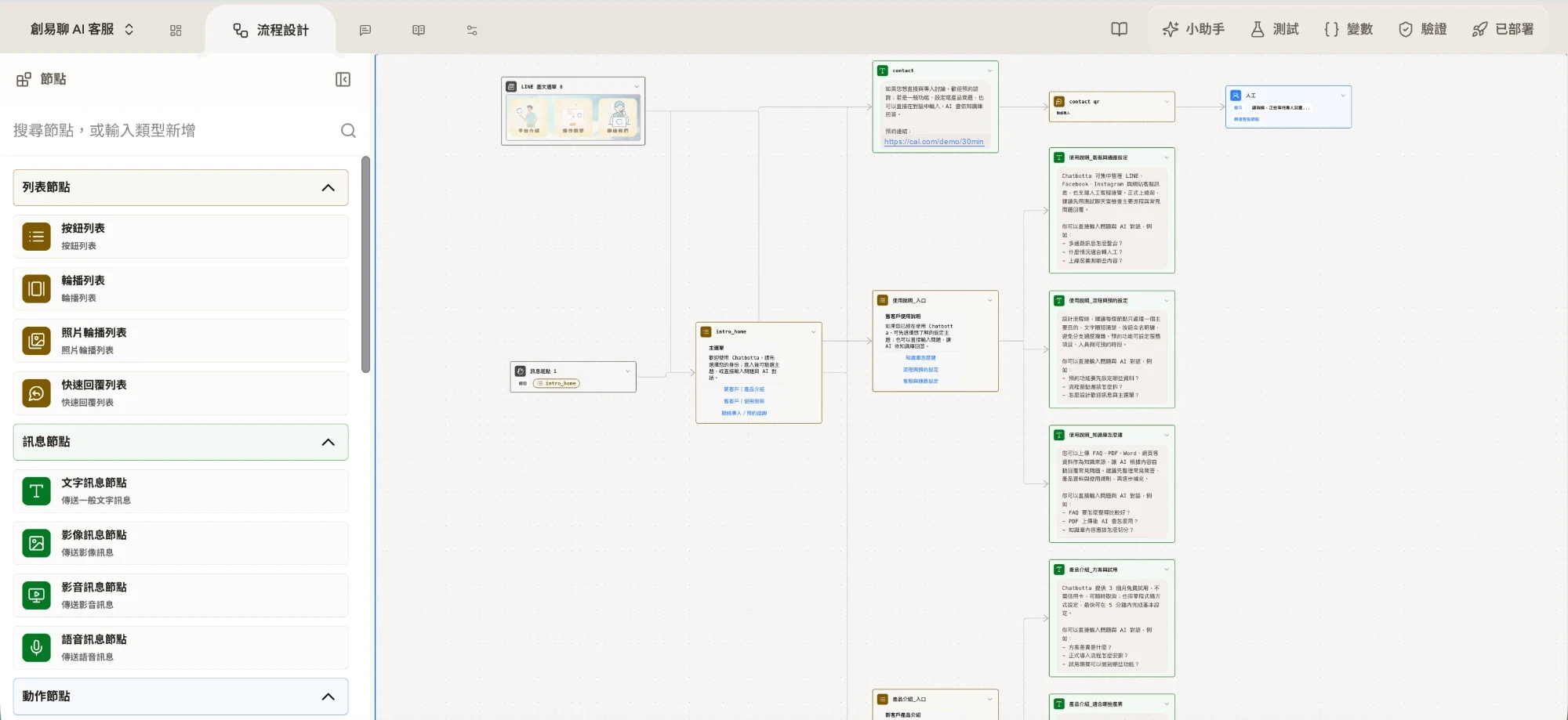
「Flows」(フロー)で「On follow」(友だち追加時)トリガーを使ってあいさつメッセージを設定し、「Choices」ボタンやクイックリプライを加えて、お客様を照会や情報入力へ誘導します。 内蔵の Copilot に「お客様が名前と電話番号を残せるフローがほしい」と伝えて、ステップを組んでもらうこともできます。
有人対応への出口を残す
フローに「Hand off to a person」(有人対応へ切り替え)ステップを加えるか、スタッフが「Chats」(チャット)で直接引き継ぎます。ボットが対応できない質問はスタッフがいつでも引き継ぎ、 対応が終わったら「Return to bot」でボットに戻せます。
ステップ 4:テストして公開する
- 右側の「Test」を開き、よくある質問を一通り聞いてみます(テストでは下書きが使われます)
- フロー上部のチェック結果を確認し、問題のあるステップは公開前に修正します
- 「Publish」を選んだら、スマートフォンで公式アカウントの QR コードを読み取って実際に試します
AI カスタマーサービスが LINE 公式アカウントで何をできるか、詳しくは LINE AI カスタマーサービスの機能紹介をご覧ください。
よくある質問
Q: LINE 公式アカウントの無料プランでも自動応答は使えますか?
A: 使えます。LINE 公式アカウントに標準で備わっているキーワード応答と定型文は無料ですが、決まった質問と回答にしか対応できません。台湾ではチャット拡張プラン(聊天進階方案、月額 NT$100)を追加すると、LINE の AI チャットボット(β)がアップロードした資料をもとによくある質問に回答します。会話フローや予約、AI に自社システムを呼び出して用件を完了させるには、Messaging API とチャットボットプラットフォームを組み合わせる必要があります。
Q: 自動応答はお客様に嫌がられませんか?
A: ポイントは「正確に答えること」と「逃げ道を残すこと」です。自動応答はよくある質問に正確に答え、いつでも有人対応に切り替えられる選択肢を用意しておくべきです。的外れな回答をしたうえに出口のないボットこそが、お客様に嫌がられます。
Q: LINE の自動応答を設定するのにプログラミングは必要ですか?
A: 必要ありません。Chatbotta のようなノーコードプラットフォームなら、LINE Messaging API の Channel access token を発行してプラットフォームに貼り付け、ビジュアルなフローや Copilot で会話を設計するだけです。